携帯でこの文字が見える方はクリックしてください。画像とか見やすくなるかも
あにめはっく.jp
イラスト
CLIP STUDIO PAINT サブツールアイコン自作の話
CLIP STUDIO PAINT 1.3.2 アップデータで
待望のサブツールアイコンカスタマイズがきました。
使用前・使用後
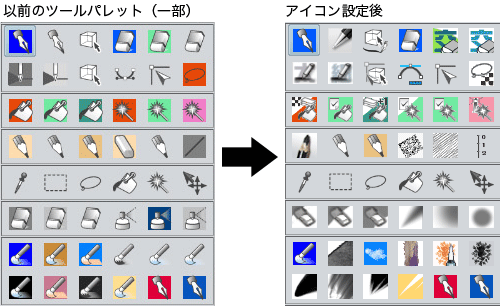
○こんな人にはぜひ読んで欲しい
1.よく使うサブツールをツールパレットにドラッグして出したはいいが
ツールパレットに同じアイコンがいっぱい並ぶので
ツールを選び間違える
2.サブツールグループに多数のサブツールを追加しているが
ツールパレットのアイコンを見ただけではどのサブツールを選択している状態なのかわからないので
いちいち確認の為にサブツールパレットをひらかなければならないのがウザイ
3.特定のサブツールでよく使う色がある(葉っぱブラシは緑色で使いたい等)
サブツールアイコンをカスタマイズする方法
まず、アイコンにする画像を作成します。
どんなサイズで作っても自動的に縮小拡大されるようですが、
アンチエイリアスかからない最適サイズは25x25のようです。
ただし、将来のアイコンサイズ変更とかに備えたい場合は大きめに作っておいたほうが良いと思います。
(イラスタ用に作ったアイコンはぼけぼけに表示されるので悲しいです)
ファイル形式はとりあえずjpg,bmp,pngは使える事を確認しました。
背景色を変えたい場合は透過pngを使います。
サブツールパレット上で、アイコンを変えたいサブツールを右クリックして
出てきたメニューから「サブツールの設定」を選択

サブツールの設定画面で、ユーザー設定 をクリックして、ファイルを選択します。

なおこちらは以前からありましたがコマンドバーのアイコンも変更できます。
レイヤーを作成して合成モードとパレットカラーを変更するオートアクションをつくり、アクションをコマンドバーに登録後、アイコンを変更した状態がこちら
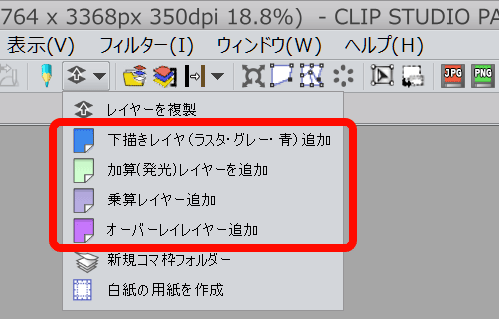
これレイヤーのコマンドバーに追加できるようになったら便利だと思うんだけどなぁ(※1.3.2時点ではできません)
アイコン画像の作り方の例
0.誰かが配布しているのをもらってくる
IllustStudioやComicStudio、その他の画像ソフト用のアイコンを配布している方のをもらってきます
CLIPなら ここ とか ここ とか
1.元のアイコンやツール詳細パレットを画面キャプチャして縮小拡大し、組み合わせる
同系統のがたくさんあってアイコンがかぶってわかりにくい場合に
バリエーションを作成します。

2.他のソフトのアイコンを画面キャプチャする
CLIP STUDIO PAINTのアイコンがわかりづらい場合はこれ。

3.その他画面キャプチャ
パース定規系はキャンバスに置いたパース定規をキャプったのを加工しました

4.アナログ画材の商品写真を使う
リアルな画材をイメージした鉛筆やペン、水彩等のブラシではこれやると
描画時のテンションがあがります。
5.ブラシ先端画像を使う
エアブラシ、水彩、鉛筆などではこちらのがわかりやすい場合も。

6.作例
デコレーションブラシはよく使う色で描いておくのがおすすめ
テクスチャのついた水彩系のブラシ、筆っぽいブラシなどでは描き始めの部分か線の途中の特徴的な部分を

7.ドットペンでドット打ち
1~6やっても似たようなのが並んで分かりにくい場合や、
同じブラシのサイズ替えのをいくつも用意しているような場合は、
アイコン上に直接文字情報や識別用の記号を描画しておくと便利です。
あとは文字入れるとか色入れるとかいろいろ
私の現在のツールパレットはこんなかんじ(デフォルト状態)
作例をアイコンにすればデフォルトカラーが(擬似的に)設定できる
特定のツールでよく使う色がある場合、
作例をアイコンにすればデフォルトカラーが(擬似的に)設定できる?かも
というお話
CLIP STUDIO PAINT 1.3.2では、「画面の色を取得」機能がつきました。
メニューでは「編集」→「画面の色を取得」ですが

よく使う人はショートカットを設定しておくことをおすすめします。
たとえばwebで公開されている色票とか配色サイトなどから色を取得できるので
大変便利なこの機能ですが...
↓Color Scheme Desiner(配色時に便利なサイトの例、画像クリックでサイトへ)
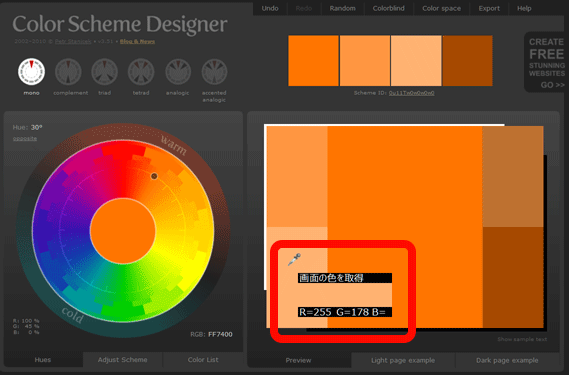
(※RGBのB以下が切れてるのはOSレベルでフォントサイズを大きくしてるせいです)
他のソフトとかだけではなくて、CLIP STUDIO PAINTのUI上からも
色を取得できます。
ということは、サブツールアイコンからも取得できるので、
このツールは特定の色で使いたいって場合には
作例などをアイコンにしておけば、
サブツール選択→アイコンから「画面の色を取得」
すれば、擬似的にデフォルトカラーを設定できる?わけです。

画面の色を取得を使わなくても
単純に作例を見てサブツールを選ぶだけでも大変便利に使えます。
さらに...
おまけ(誰得情報)
自作ツールアイコン機能と「画面の色を取得」を組み合わせれば
ツールパレットやサブツールパレットをカラーセット代わりに使う事ができます。
レイヤー移動ツールを複製・名前を変更、(※ペン・鉛筆・筆系以外ならなんでもいい)
アイコンはダミーの透過png→ (右クリックで保存) にしておいて、
表示したい色は、アイコンの背景色にRGB値で指定
したものを並べた状態
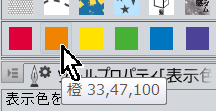
ツール名に色名を設定しておけばポップアップで確認できる(※「画面の色を取得」時には出ない)
この画像→ (右クリックで保存)に
色を4色ずついれた画像をアイコンに設定したツールを並べてみた
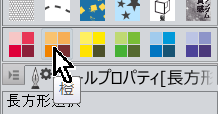
サブツールパレットを出しっぱなしにしてる人ならこういう使い方もできる
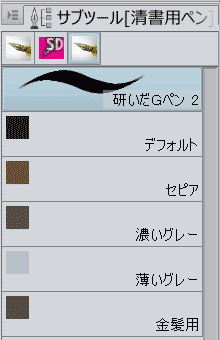
※必ず描画系以外のサブツールから作成する事
主線の色を並べておいたり......
葉っぱの色を設定しておいたり......
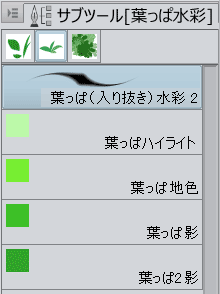

サブツールごとに使う色が決まってる場合はこれ意外と便利かも?
......まあ、私は普通にカラーセット使うと思いますけど
思いついたので載せときますね
パレットのレイアウトによっては便利な場合もあるかもしれません、ということで......
以上
gyokuei / 20140305-2251
イラスト リストに戻る
あにめはっく.jp トップ
友達に教える
PC版銀の月動画計画
このサイトについて
玉英プロフィール
web拍手
サイト主にメール
占い アニメ「霊珠」 S.T.7
(c)1995-2008, 玉英・ZARASU.com
銀の月動画計画 「萌えるアニメ」
作ってるあにめはっかー玉英の
作品と趣味のサイト

